

FAQ für Studierende
Anmeldung
Falls Sie einen HRZ-Account haben:
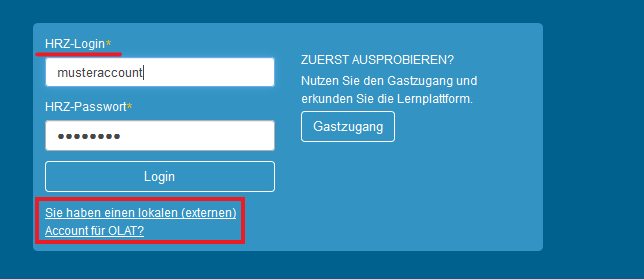
- Prüfen Sie, ob Sie sich im richtigen Login-Fenster befinden. Achten
Sie hierbei auf den Hinweis unterhalb der Login-Felder Sie haben einen
HRZ-Account? bzw. Sie haben einen lokalen (externen) Account für OLAT?
- Kontrollieren Sie den bevorzugten Browser: Verwenden Sie weder Themes wie das Dark Theme noch vermittelnde Applikationen wie die Drittanbieter-App Studo. Verwenden Sie zur Kontrolle einmal einen alternativen Browser.
- Prüfen Sie auf einer anderen HRZ-Seite, wie z.B. https://webmail.server.uni-frankfurt.de, ob Sie sich an das richtige Passwort erinnern. Falls auch hier der Login nicht klappt, benötigen Sie möglicherweise ein neues Passwort. Dieses erhalten Sie beim Goethe-Card Service.
- Bitte achten Sie darauf, dass Ihr Login-Name immer mit einem kleingeschriebenen Buchstaben beginnt, also nicht S1234567, sondern s1234567.
- Erlauben Sie dem Browser nicht, Ihr Passwort zu speichern, denn es kann passieren, dass es einmal falsch eingegeben wurde und dann immer unsichtbar falsch ergänzt wird. Bitte löschen Sie den Cache Ihres Browsers.
Falls Sie einen lokalen Account (Zugang für Externe, wie z.B. Gasthörende) haben:
- Achten Sie bitte darauf, die Login-Seite für lokale Zugänge zu wählen. Sie finden diese Seite über die reguläre Login-Seite https://olat.server.uni-frankfurt.de, wenn Sie unten auf Sie haben einen lokalen (externen) Account für OLAT? klicken.
Damit ein Kurs in OLAT von Ihnen gefunden werden kann, muss seine Sichtbarkeit auf hochschulöffentlich eingestellt sein.
Ist dies der Fall, können Sie einen OLAT-Kurs
über mehrere Wege finden.
1.
Auf
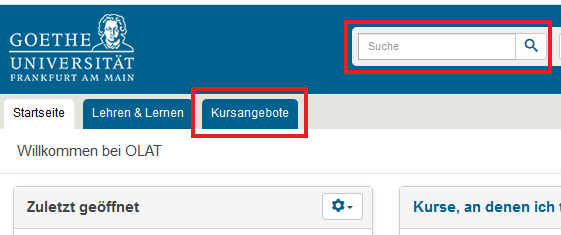
der Startseite befindet sich im Portlet Erste Schritte ein Such-Icon.
Klicken Sie auf das Such-Icon, geben Sie den Suchbegriff ein und filtern nach
Semester und/oder Inhaltstyp.


2. Sie können z.B. den Titel des Kurses in der Suchleiste
oben rechts in OLAT eingeben.
3. Sie können auch über den Reiter Kursangebote Kurse finden. Gehen Sie das Kursangebot, das wie das Vorlesungsverzeichnis gegliedert ist,
durch, indem Sie sich durch die Pfade klicken.
Ist der gesuchte Kurs dort nicht zu finden, ist er eventuell noch nicht
erstellt oder noch nicht von den Kursverantwortlichen zur Verknüpfung in den
OLAT-Katalog gemeldet worden.
Einschreiben
Bitte wählen Sie den gewünschten Kurs.

Falls eine Selbsteinschreibung möglich ist, finden Sie innerhalb des Kurses links in der Seitennavigation innerhalb des Kurses den Einschreibebaustein. Sie können sich darüber einschreiben.
Sollte eine Selbsteinschreibung nicht möglich sein, wenden Sie sich bitte an die Kursverantwortlichen, die Sie in den Kurs einschreiben können.
Austragen
Sie tragen sich aus einem Kurs aus, indem Sie
die zugehörige Lerngruppe verlassen.
Falls der Kurs eine Einschreibemöglichkeit hat und diese für Sie noch geöffnet ist, können Sie den Einschreibebaustein aufrufen und, sofern die Einstellungen dies erlauben, sich dort Austragen.
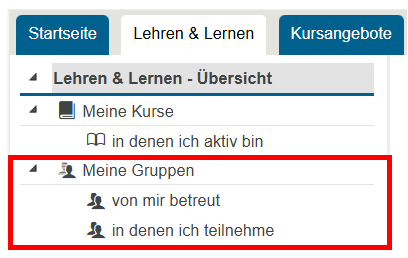
Sie können die Lerngruppe auch über den Reiter Lehren & Lernen verlassen. Klicken Sie dort auf Meine Gruppen – in denen ich teilnehme.

Über dieses Icon, das sich in der Übersicht ganz rechts befindet, tragen Sie sich aus der Lerngruppe aus.
Falls Sie jedoch keine Möglichkeit finden sich
auszutragen, wenden Sie sich bitte an die Kursverantwortlichen,
die Sie aus dem Kurs austragen können.
Eine Schritt-für-Schritt-Anleitung finden Sie hier.
Bietet ein Kurs keine Einschreibemöglichkeit, werden Sie in der Regel von den Kursverantwortlichen in die Lerngruppe des Kurses eingetragen.
Diese Lerngruppe finden Sie auf Ihrer Startseite sowie unter dem Reiter Lehren & Lernen unter Meine Gruppen.
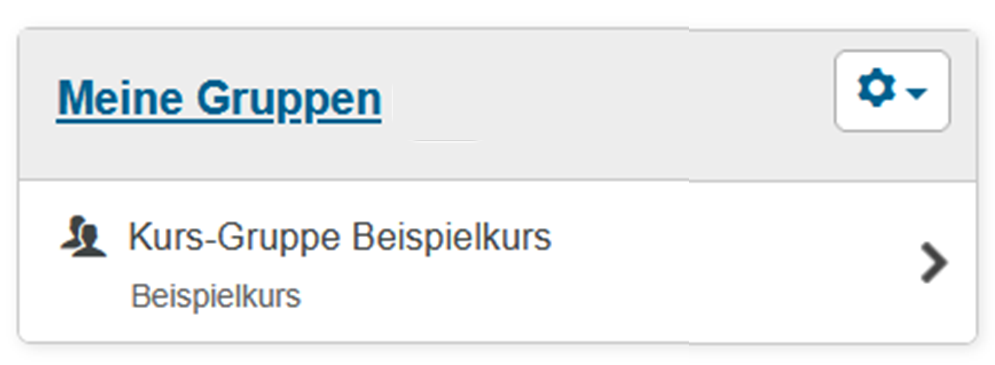
Falls Sie auf der Startseite mit + Portlet
hinzufügen das Feld Kurse, an denen ich teilnehme hinzugefügt haben,
finden Sie den Kurs auch dort.
Kurse und Inhalte
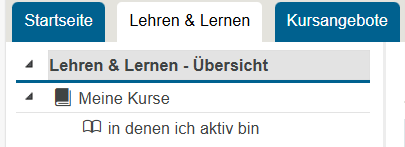
Unter dem Reiter Lehren & Lernen finden
Sie Ihre Kurse unter Meine Kurse.
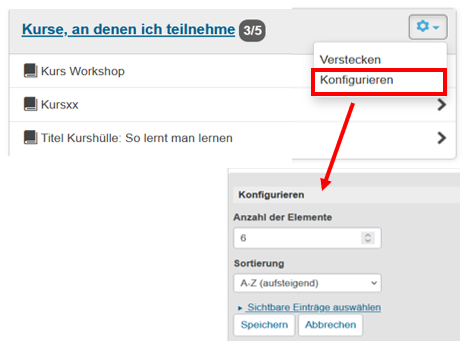
Sie können auch auf Ihrer Startseite über + Portlet hinzufügen das Portlet Kurse, an denen ich teilnehme setzen. Dieses Portlet zeigt Ihre Kurse ebenfalls an und kann konfiguriert werden.
Wenn Sie einen Kurs zu Ihren Favoriten hinzufügen (oben rechts mit einem Stern als Favorit markieren), wird der Kurs im Portlet Favoriten und auch unter dem Reiter Lehren & Lernen angezeigt.
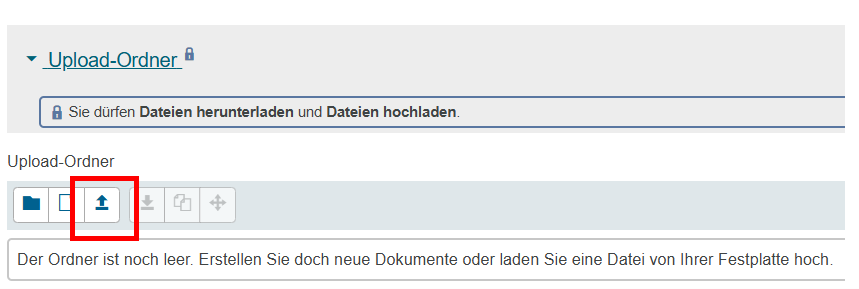
Zum Hochladen von Dateien stehen in OLAT verschiedene Kursbausteine zur Verfügung, wie beispielsweise Ordner, Aufgabe oder Forum.
Diese Kursbausteine können von den Kursverantwortlichen in den Kurs integriert und zum Hochladen freigegeben werden.
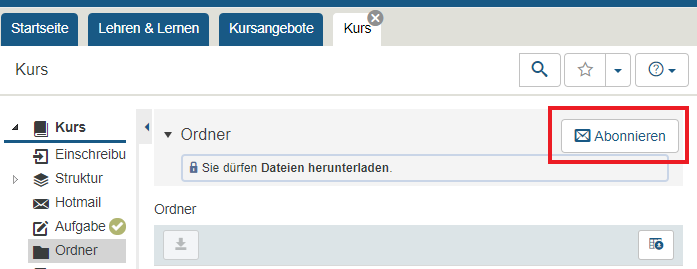
Sie können einzelne Kursbausteine im Kurs abonnieren und sich die Neuigkeiten per E-Mail an Ihre universitäre E-Mail-Adresse zusenden lassen. Bitte achten Sie darauf, dass OLAT in Ihrem E-Mail-Account nicht auf der Ausschlussliste verzeichnet ist.
Ihre Abonnements verwalten Sie in Ihrem persönlichen Drop-down-Menü:
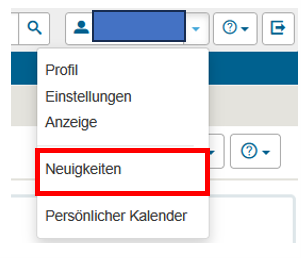
Unter Neuigkeiten finden Sie Ihre Abonnements und können diese auch beenden.
Unter Einstellungen können Sie festlegen, wie oft Sie neue Nachrichten erhalten möchten.
Der Kursbaustein Mitteilungen sowie die anderen abonnierbaren Kursbausteine sind meist so konfiguriert, dass sie mit dem Aufrufen von Ihnen automatisch abonniert werden. Dies hat zur Folge, dass beim Verlassen des Kurses der jeweilige Kursbaustein abonniert bleibt und Sie weiterhin Mitteilungen aus dem Kurs empfangen.
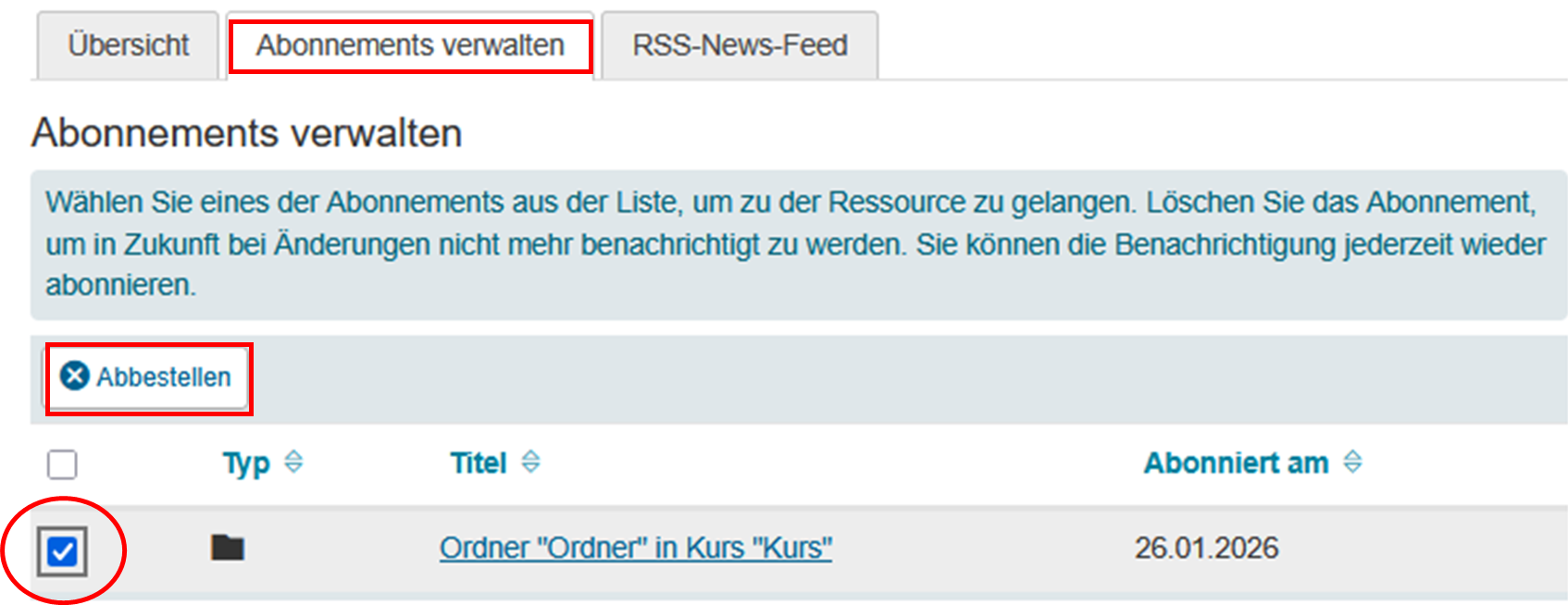
Es gibt die Möglichkeit, Abonnements
jederzeit zu beenden.
Öffnen Sie hierzu rechts oben neben Ihrem Namen
im Drop-Down-Menü die Option Neuigkeiten und dort Abonnements verwalten.
Hier können Sie einzelne Abonnements markieren und abbestellen.
Arbeitsgruppen
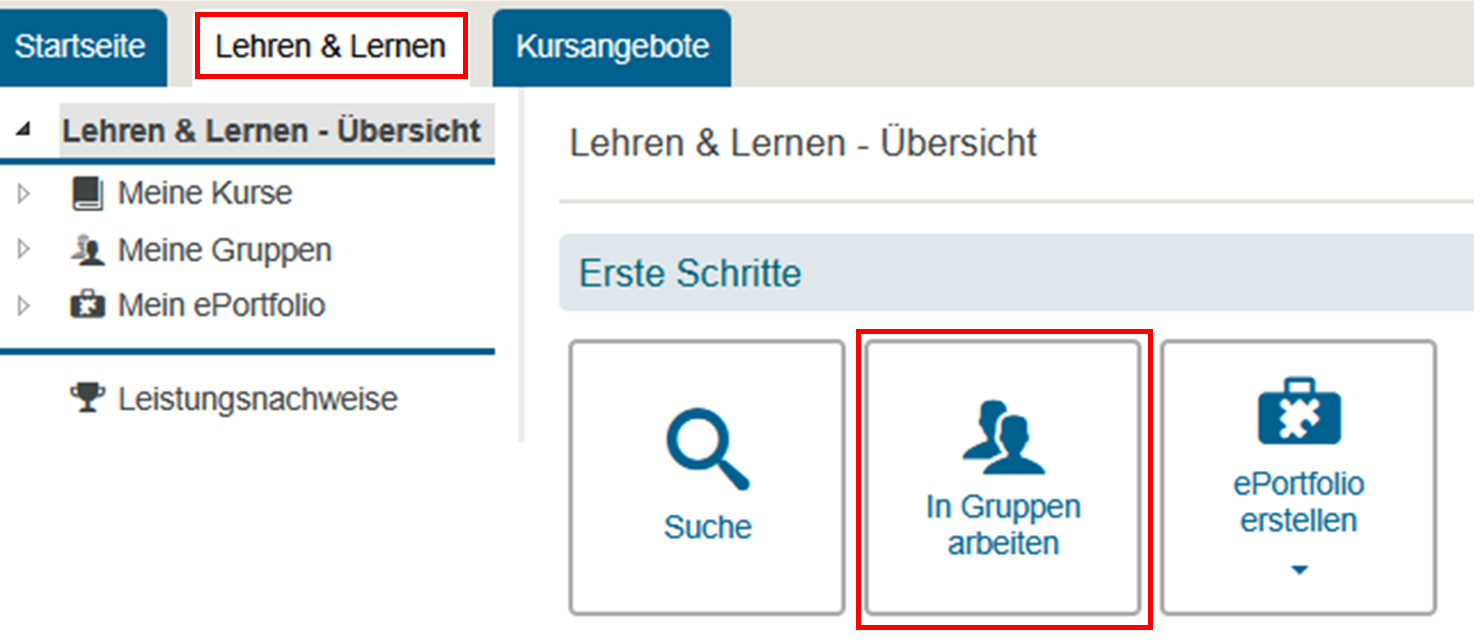
Im Reiter Lehren & Lernen finden Sie den Button In Gruppen arbeiten.
Klicken Sie auf den Button, geben Sie der Gruppe einen Namen und fügen Sie bei Bedarf Gruppenwerkzeuge hinzu.
Nachdem die Gruppe erstellt wurde, können Sie diese bearbeiten. Dazu rufen Sie die Gruppe auf und wählen oben das Bleistifticon für Gruppe bearbeiten. Wenn Sie herunterscrollen, finden Sie den Bereich, in dem Sie Teilnehmende hinzufügen können.
Weitere Informationen
finden Sie in der Anleitung Arbeitsgruppen in OLAT.