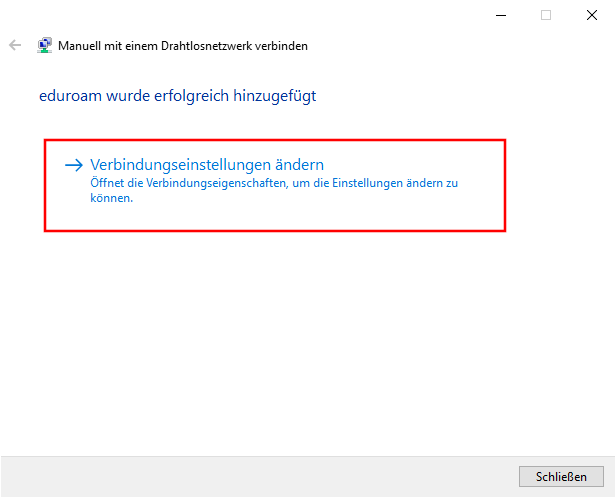
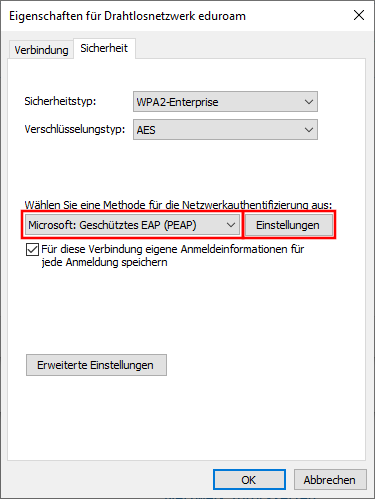
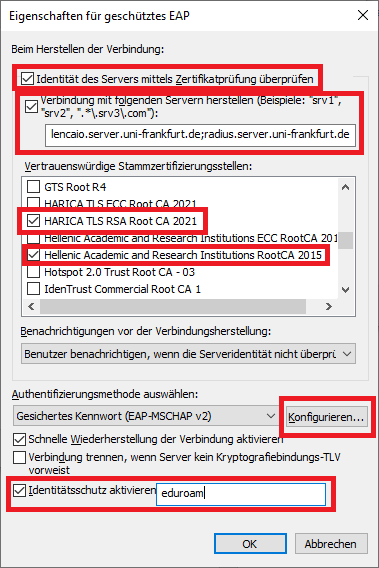
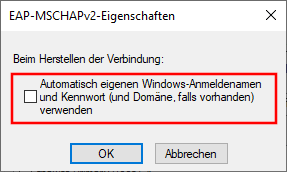
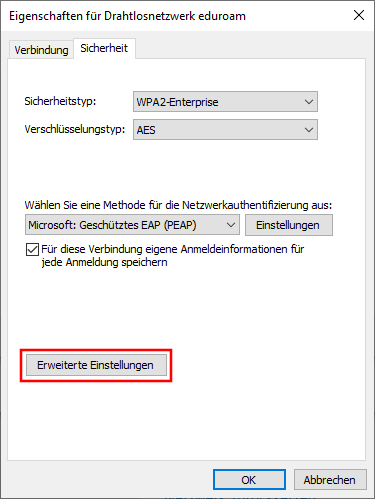
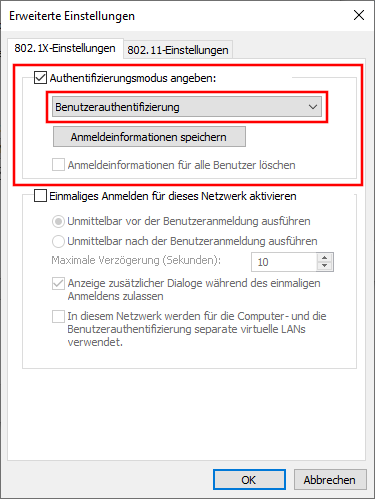
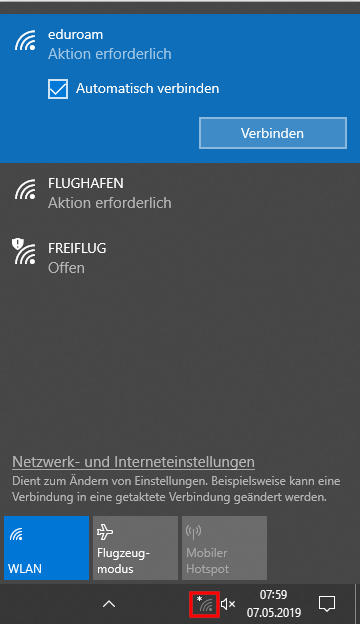
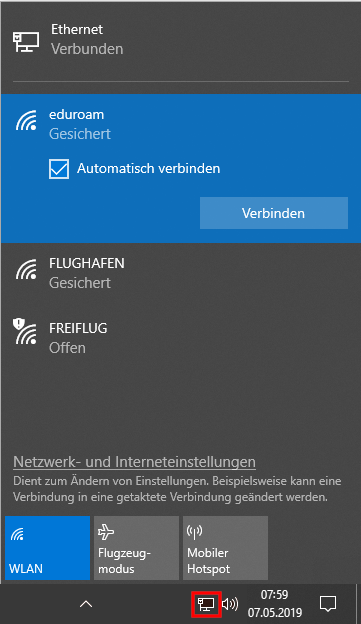
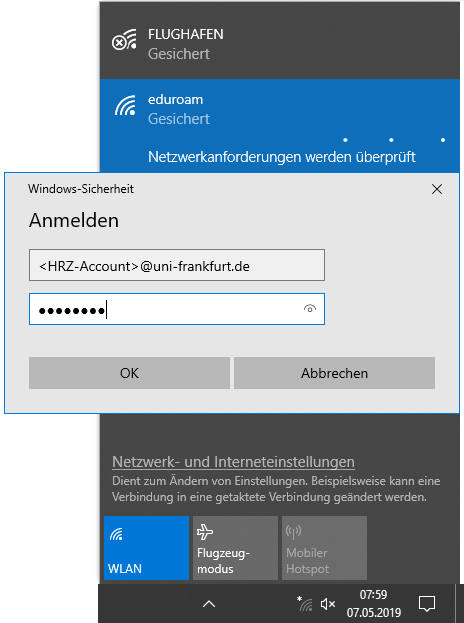
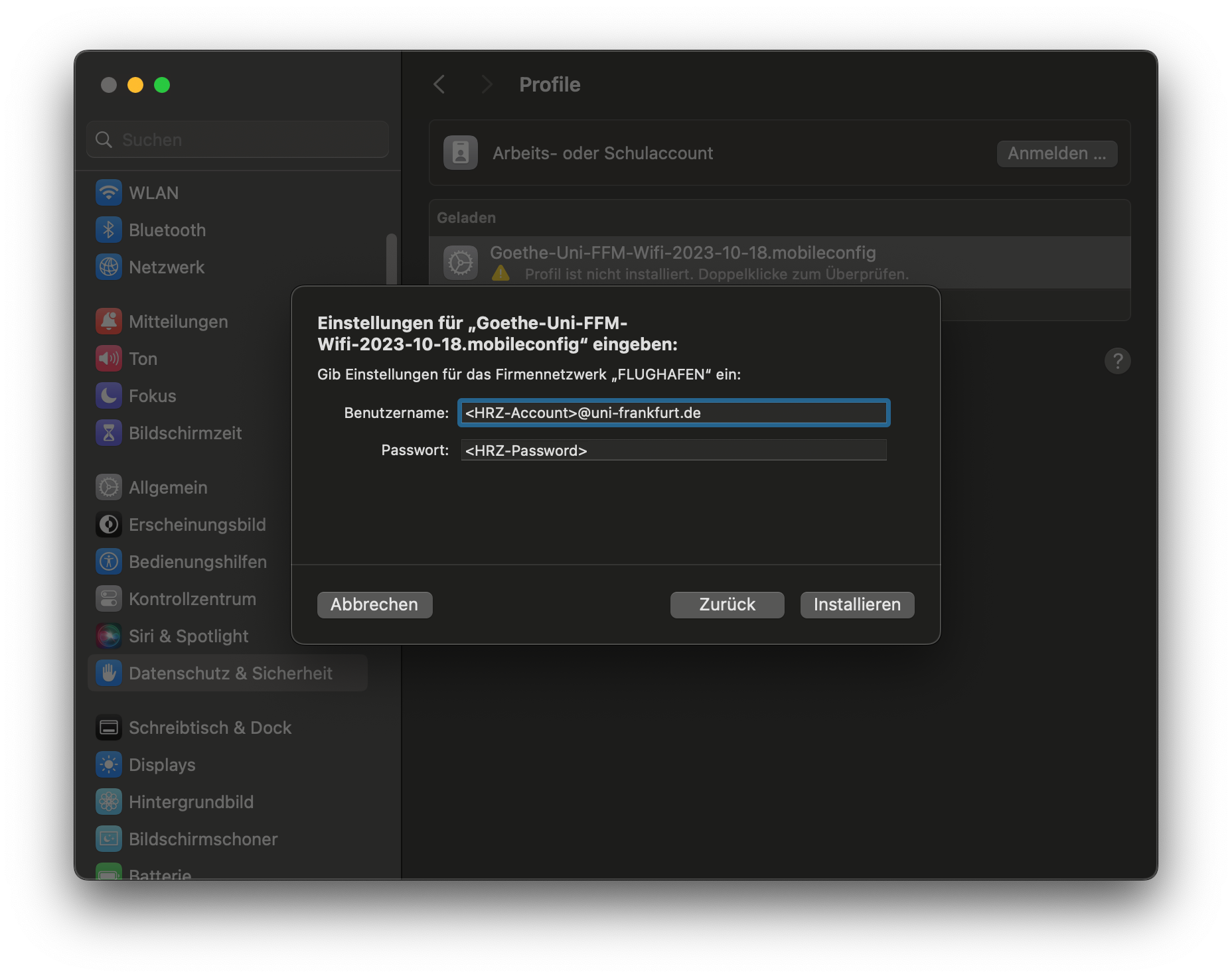
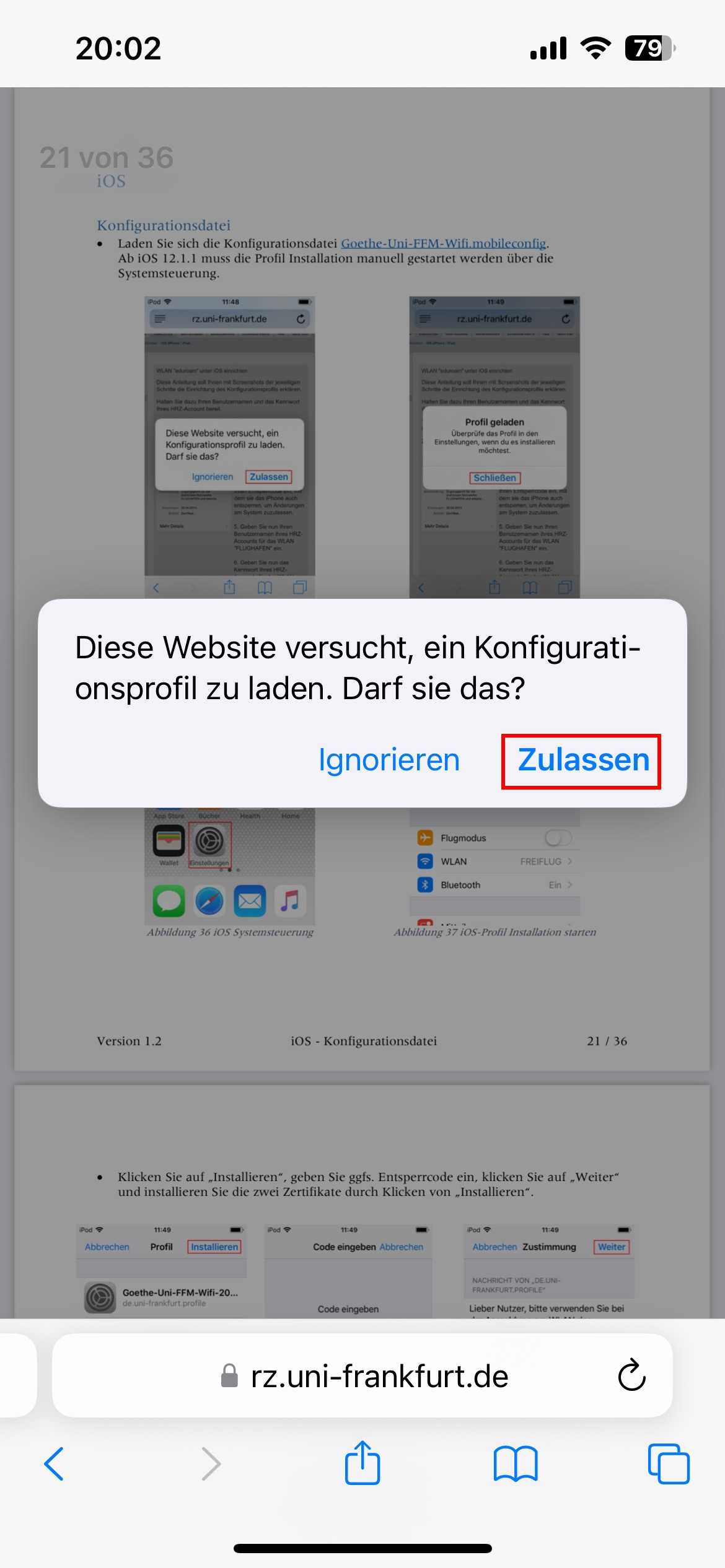
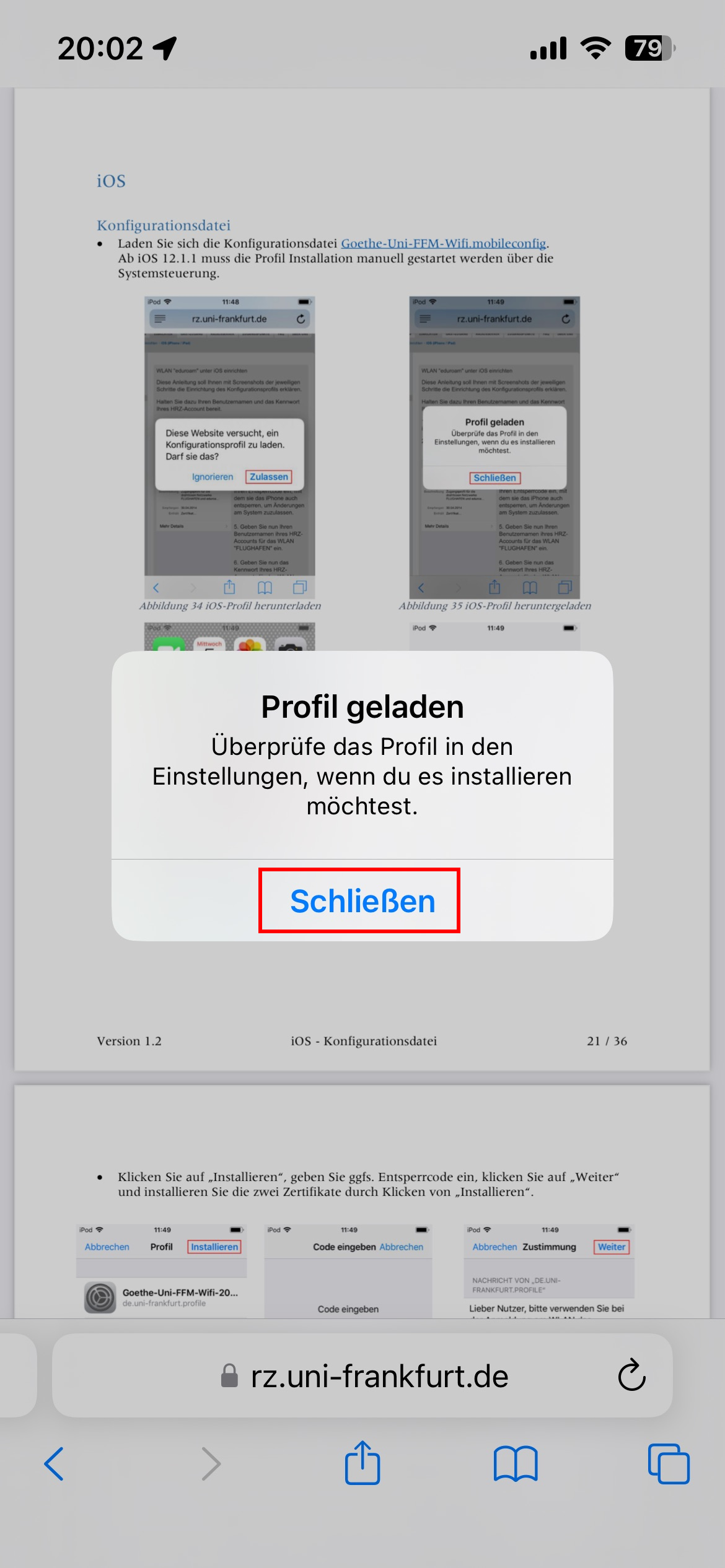
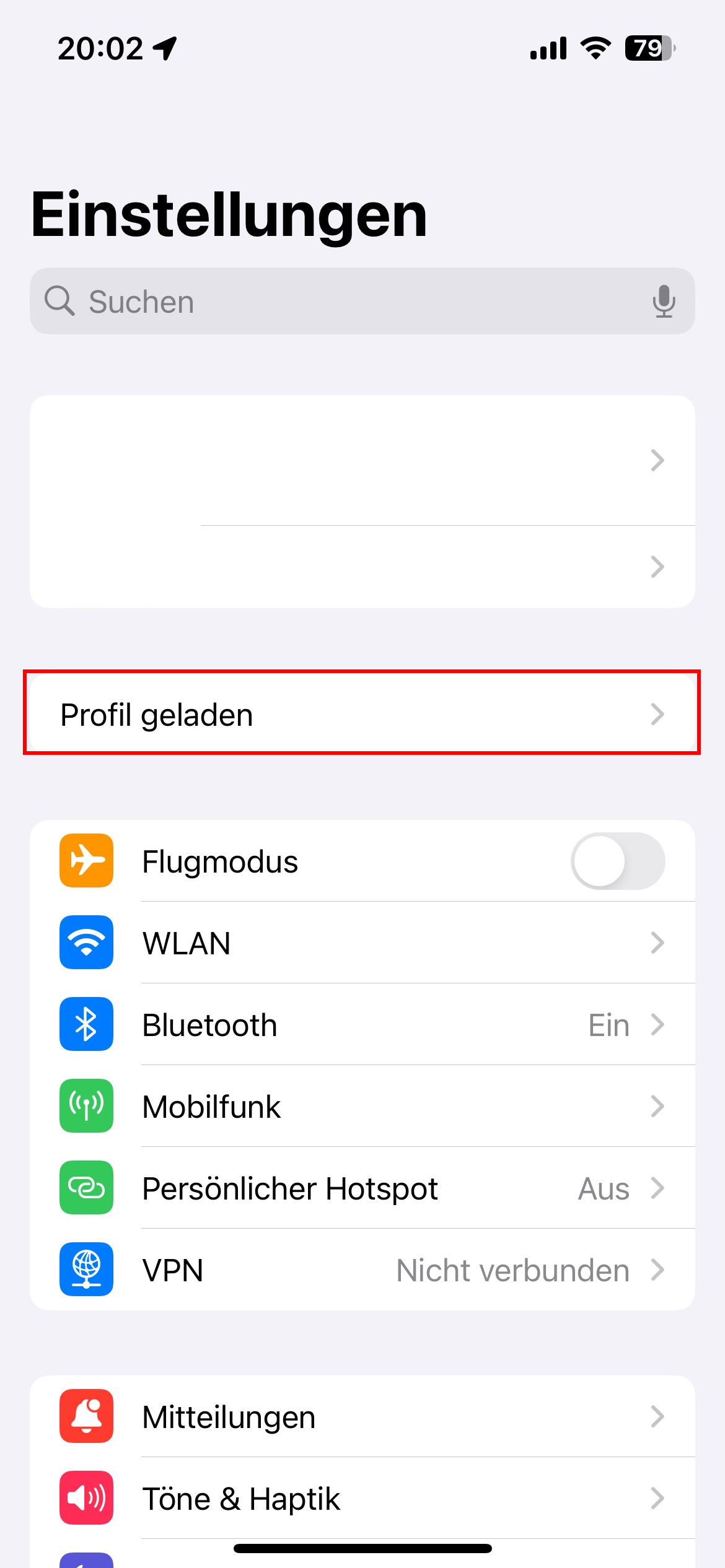
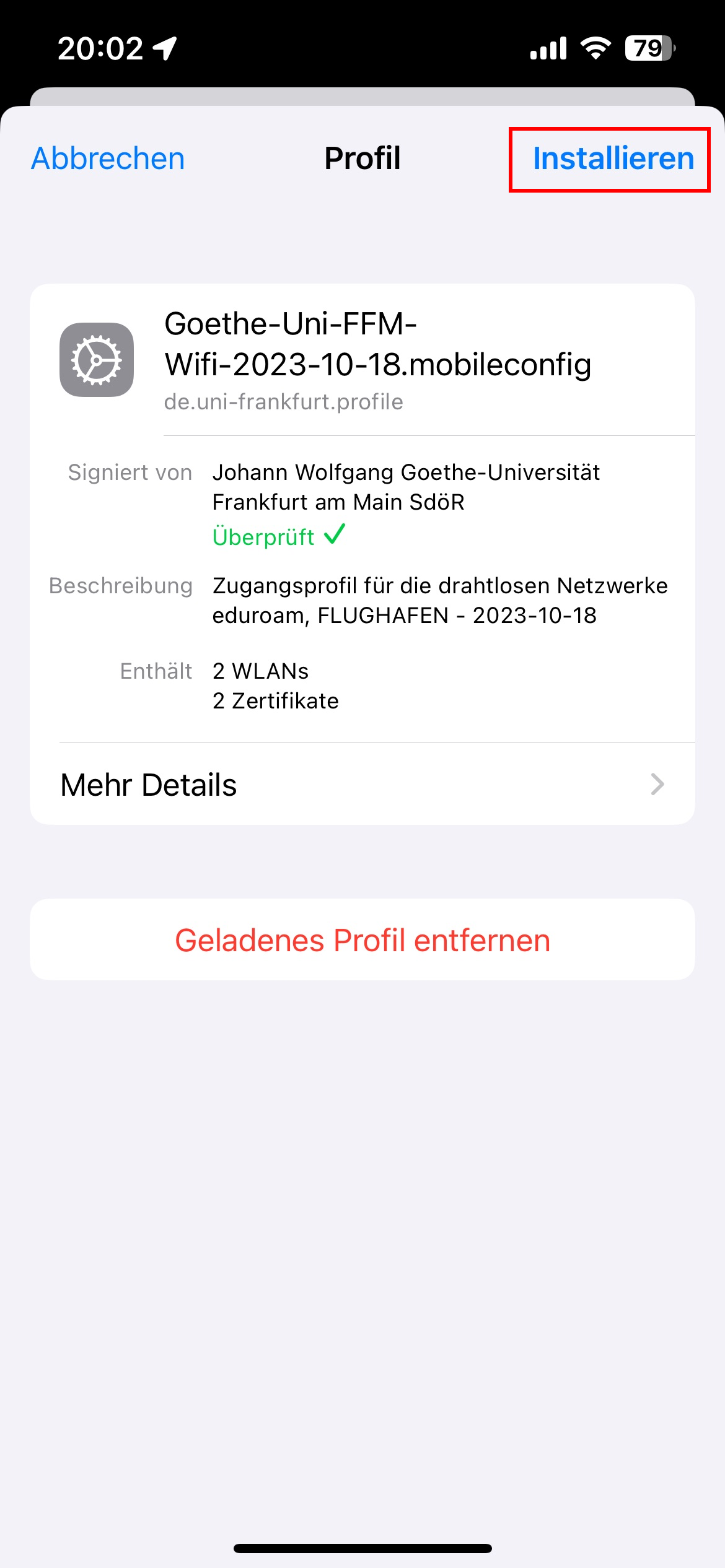
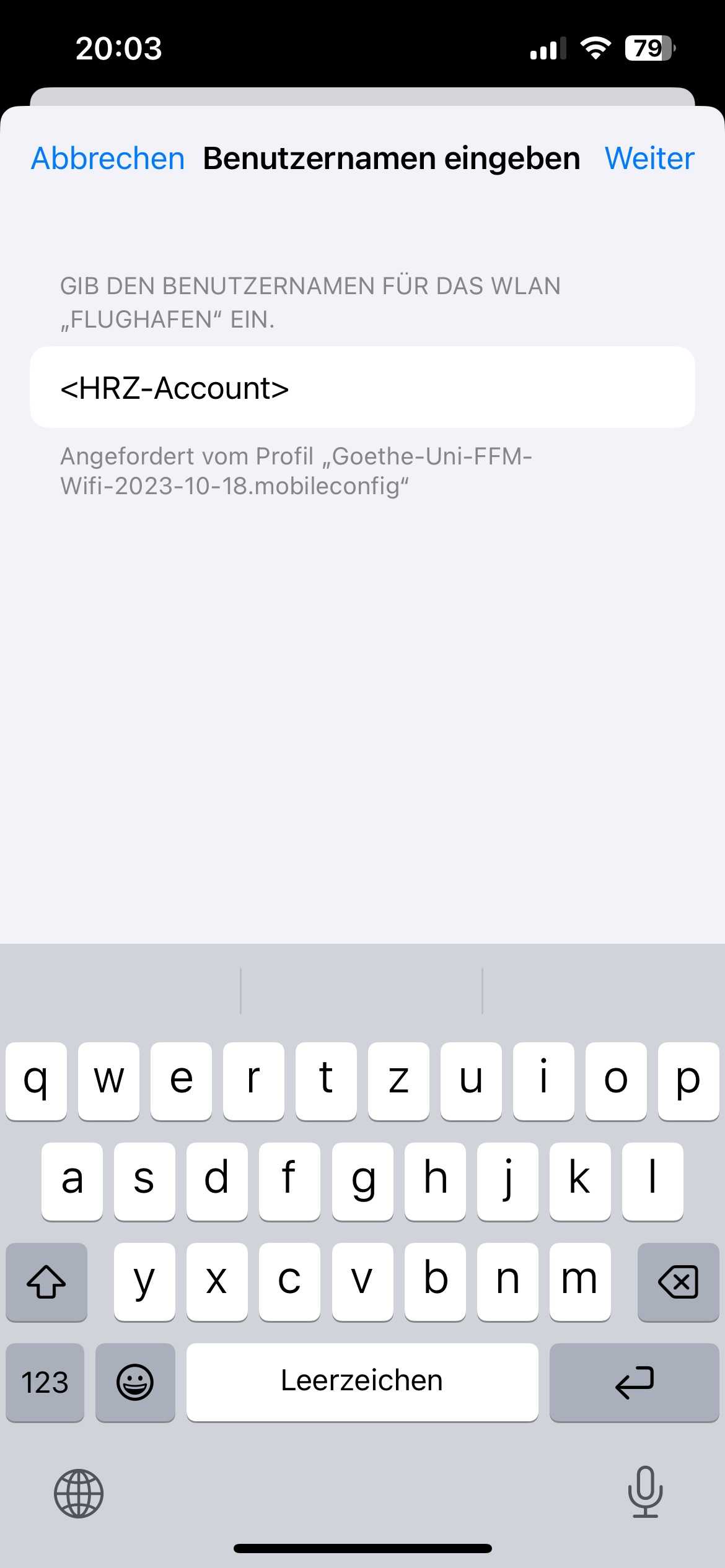
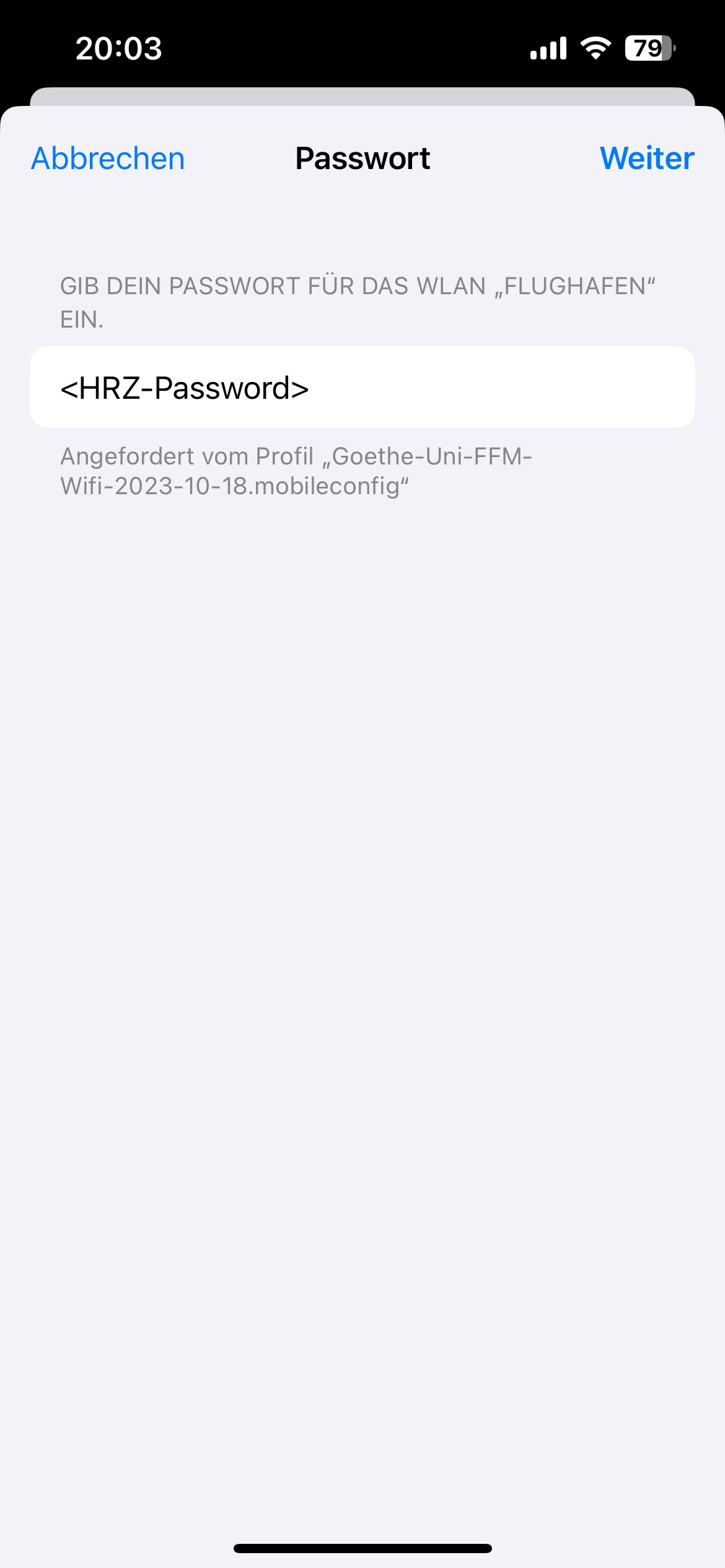
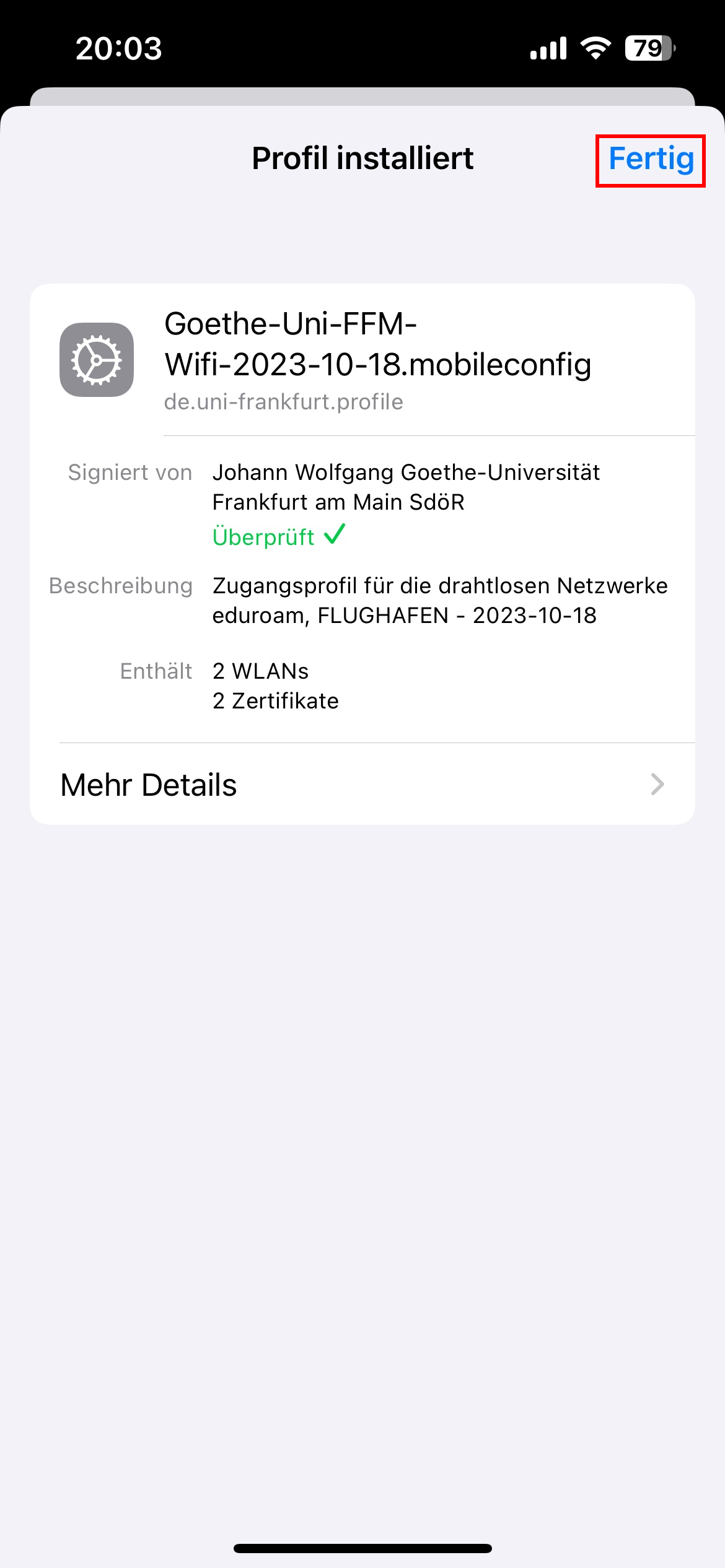
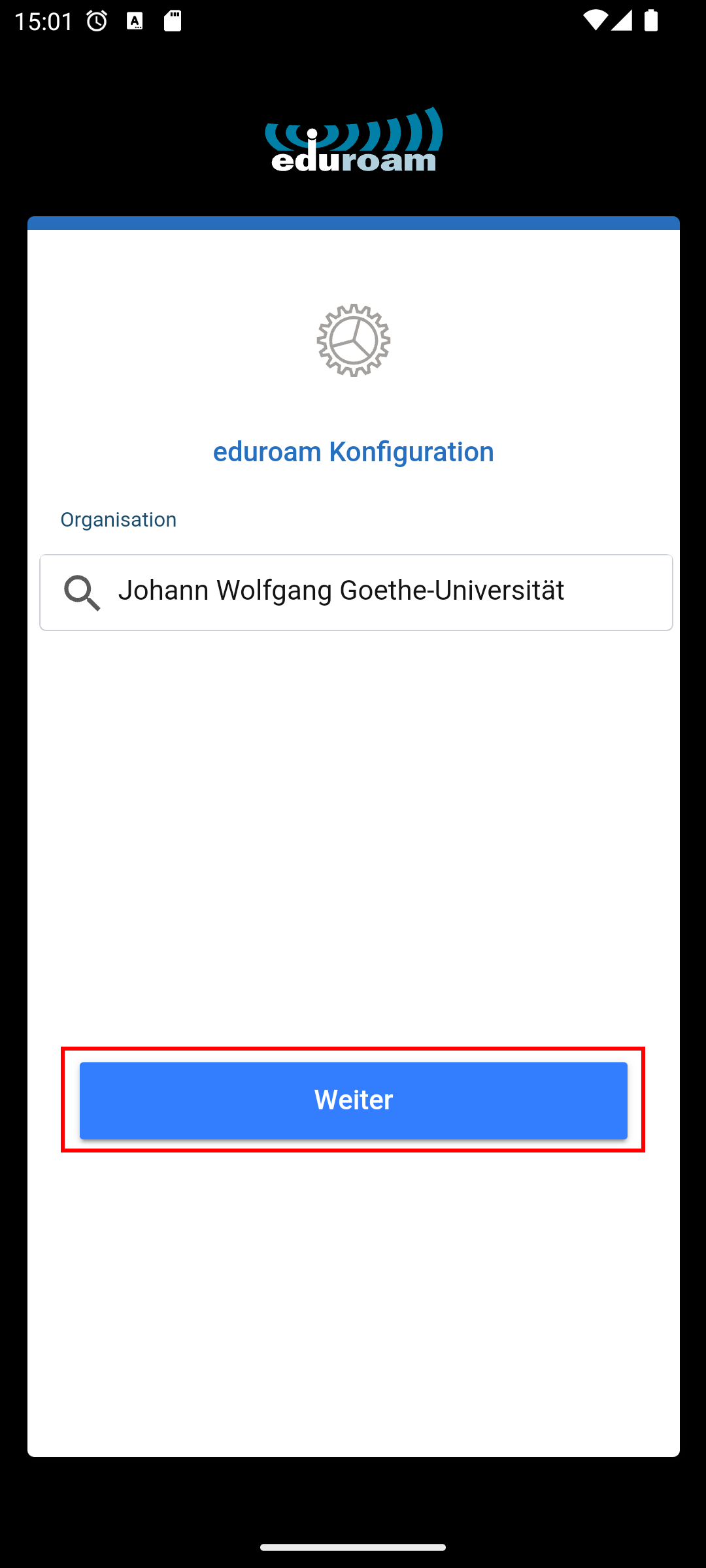
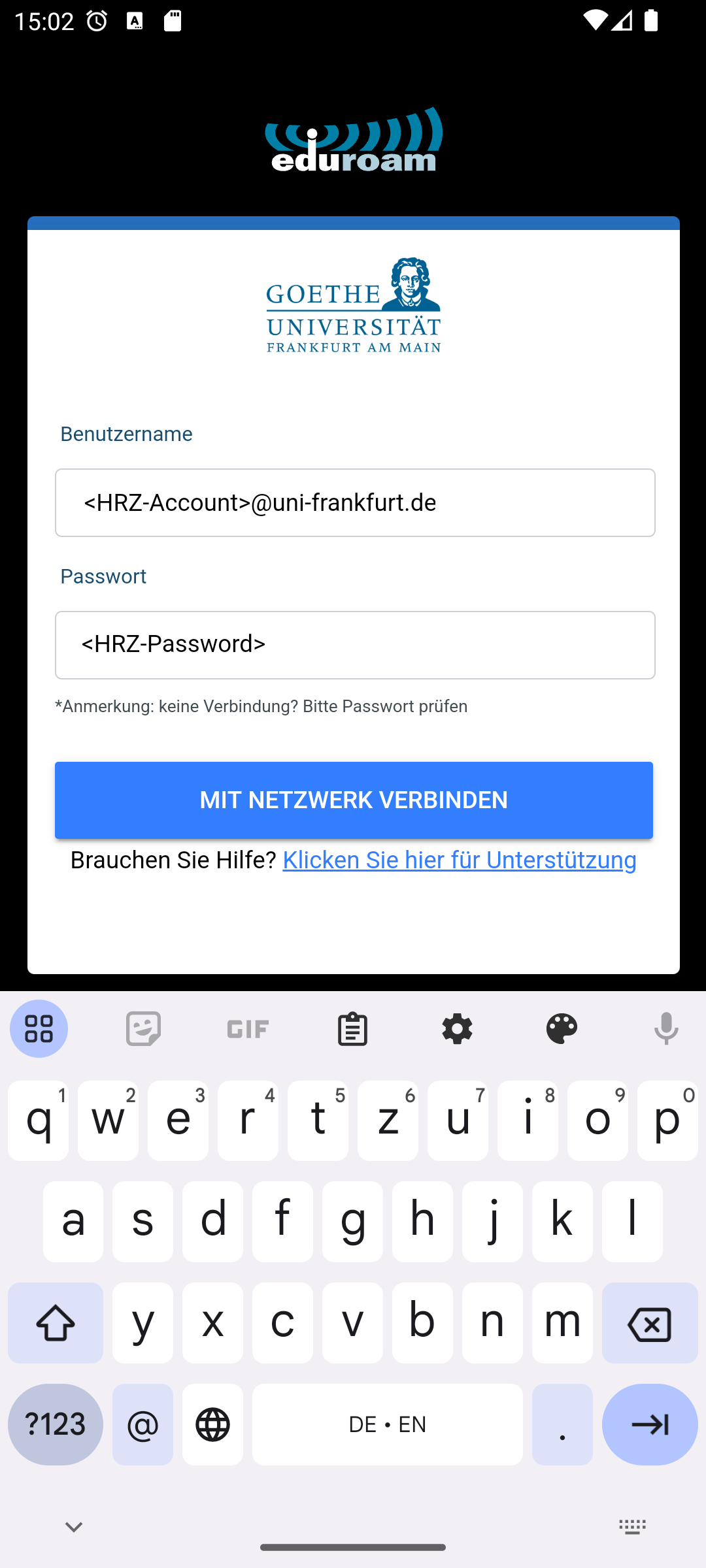
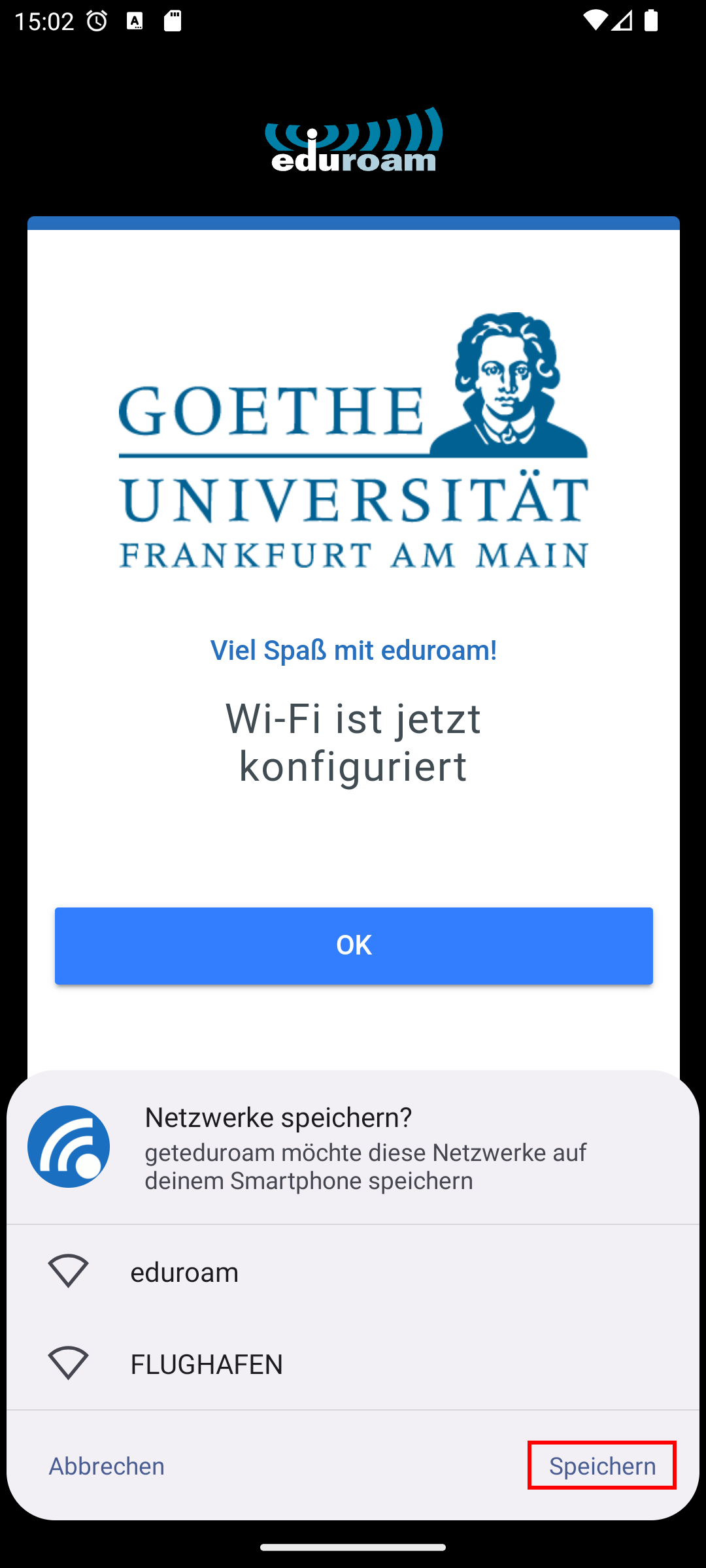
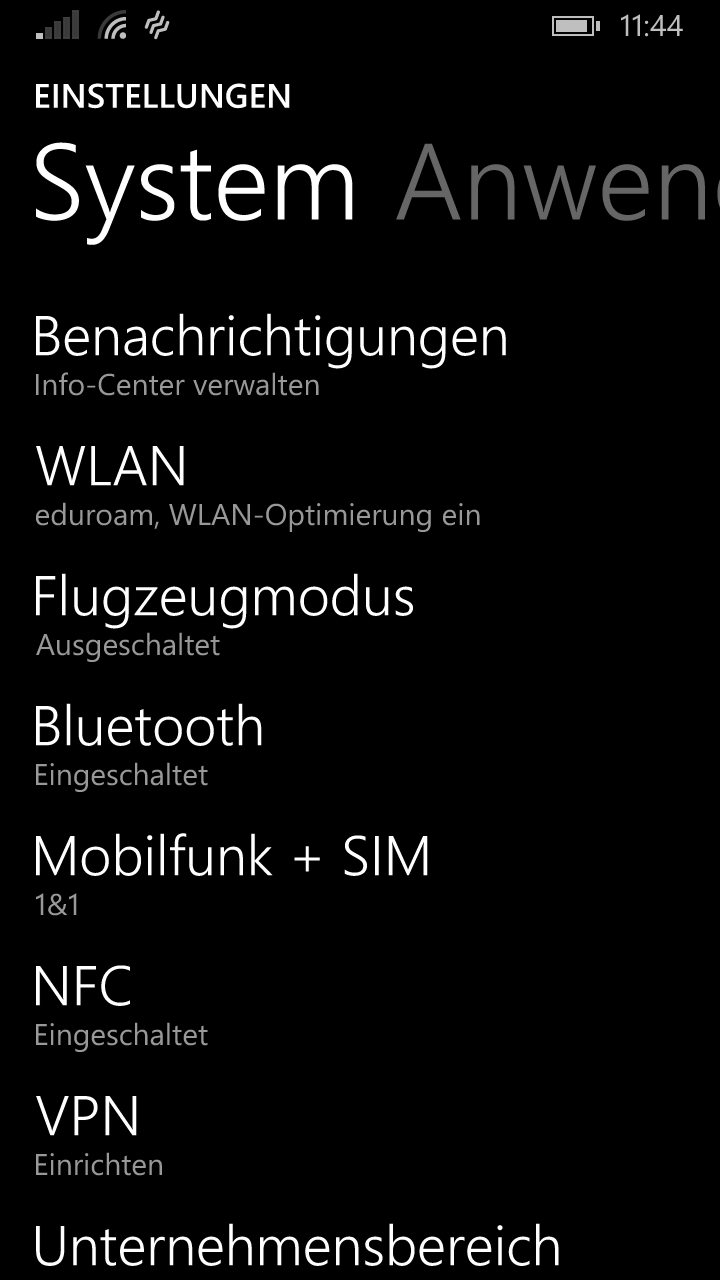
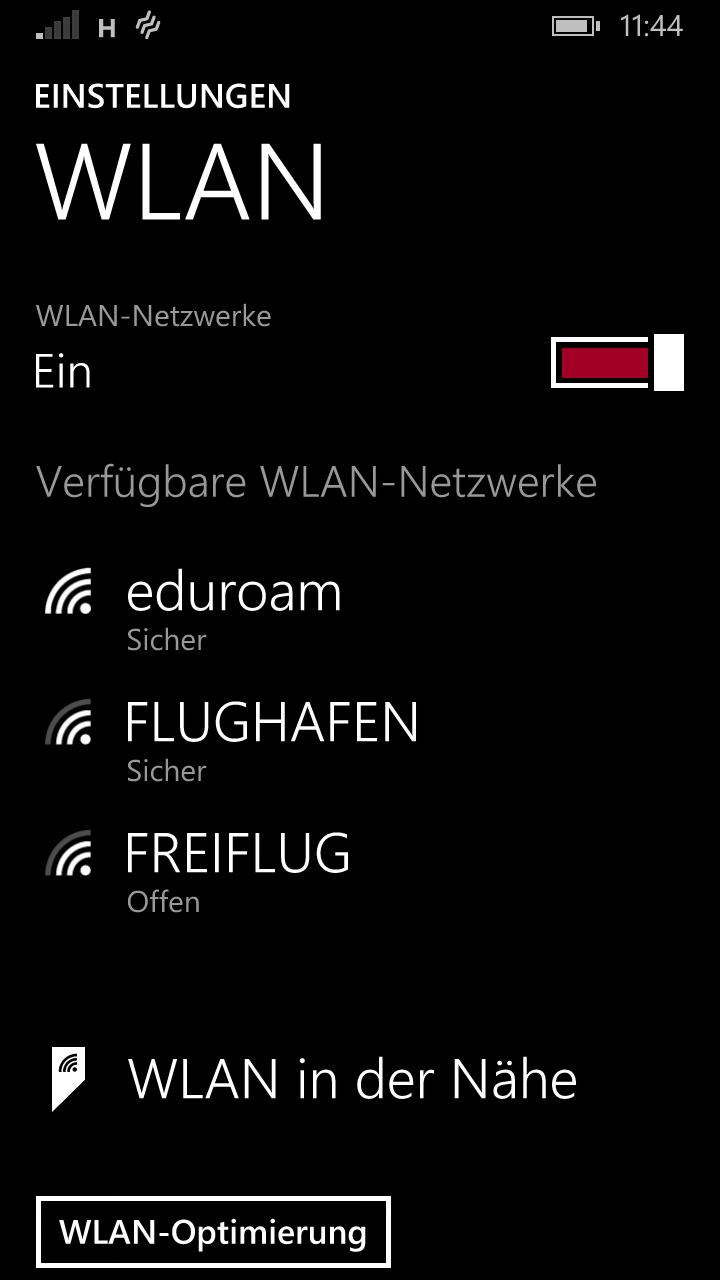
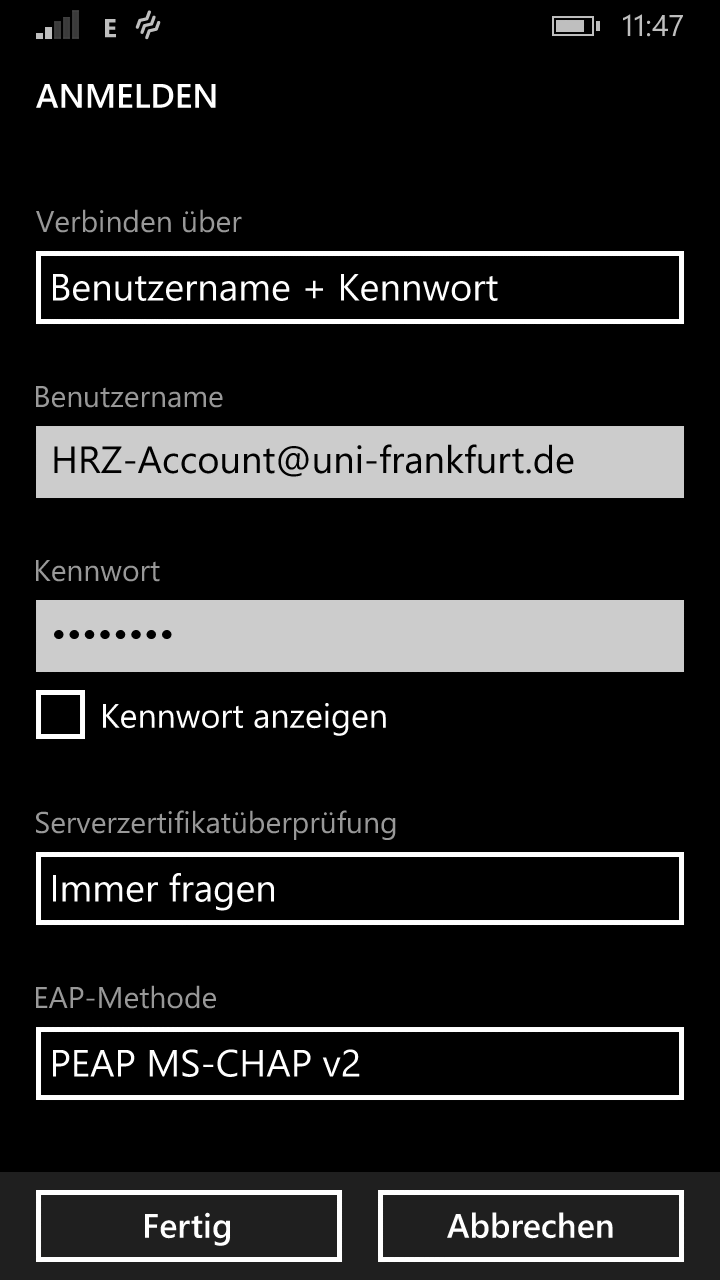
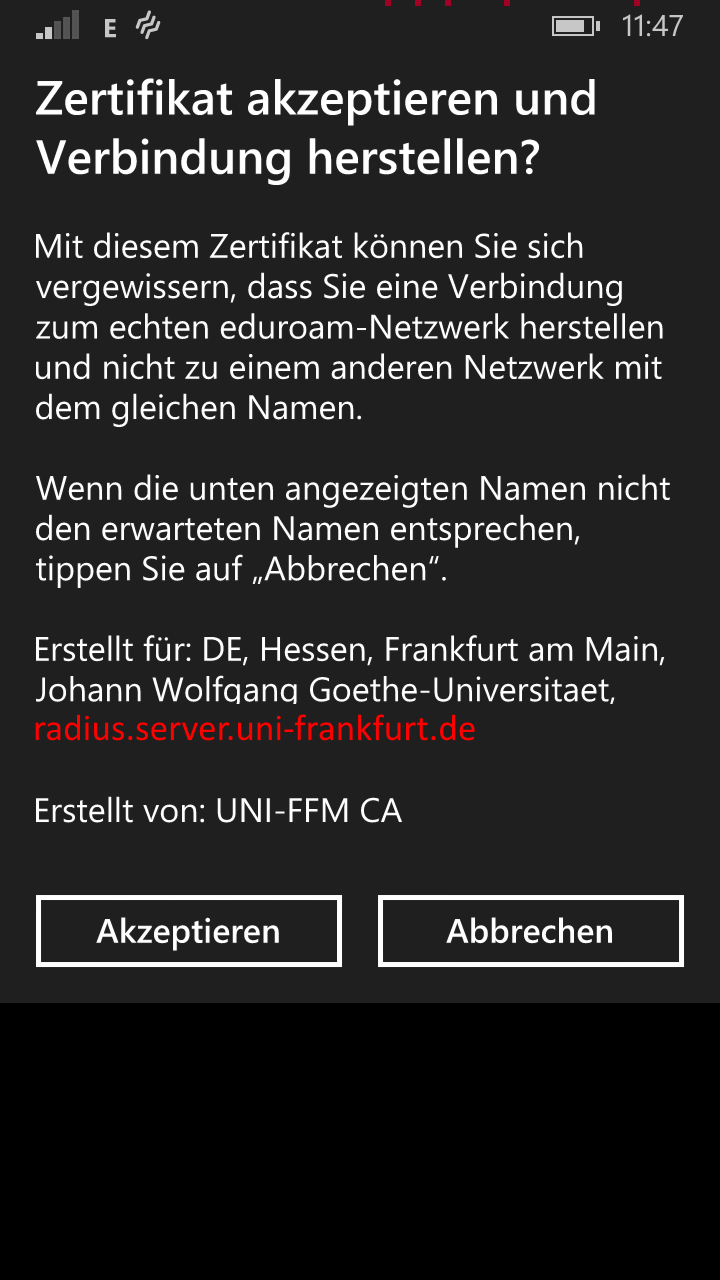
Aufgrund der Menge an Variationen von GUIs und Konfigurationsdateien können wir nur grundlegende Informationen bereitstellen, aber leider keinen tiefergehenden Support leisten. Wir möchten Sie trotzdem bitten Ihr Gerät so sicher wie möglich einzurichten.
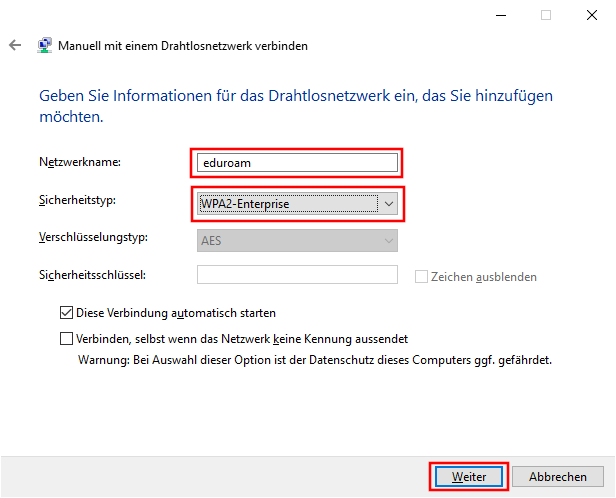
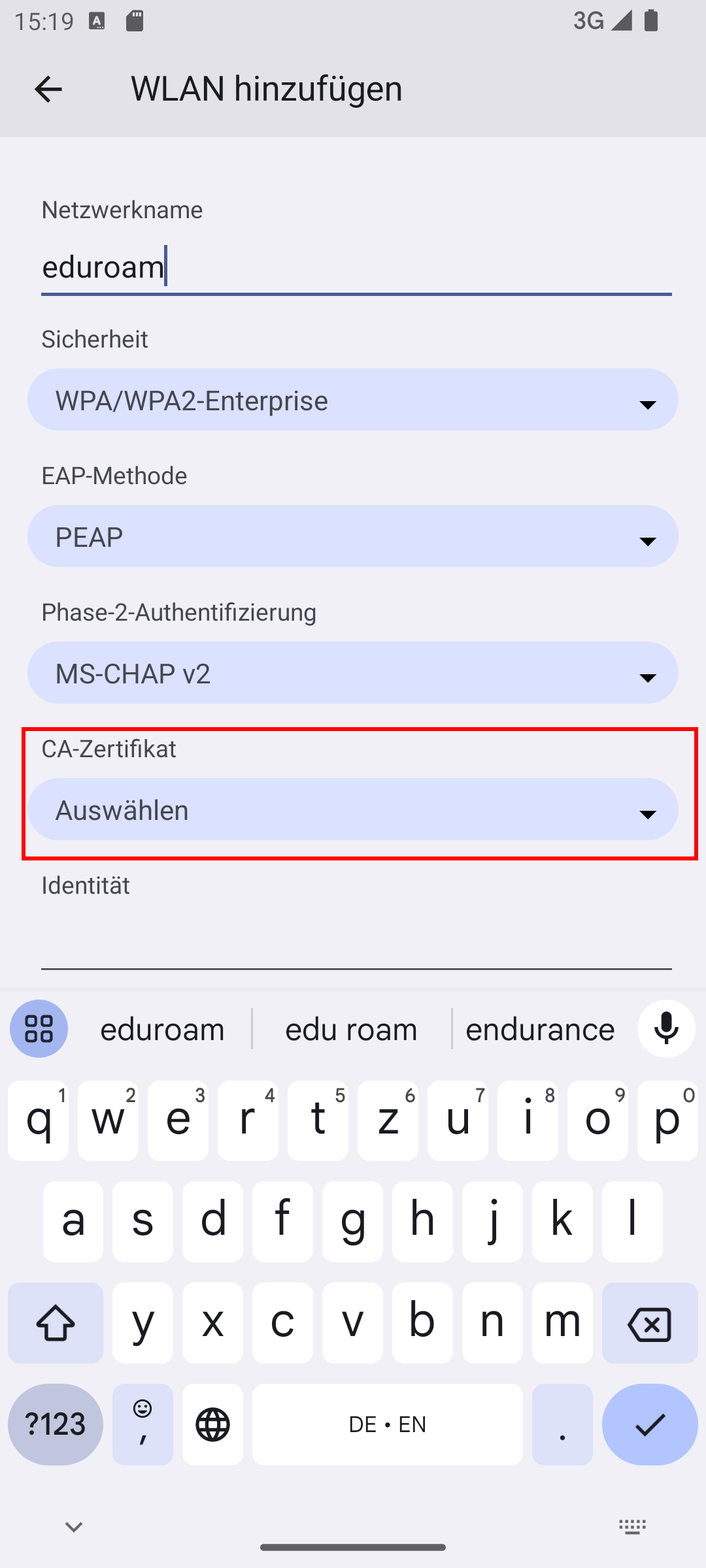
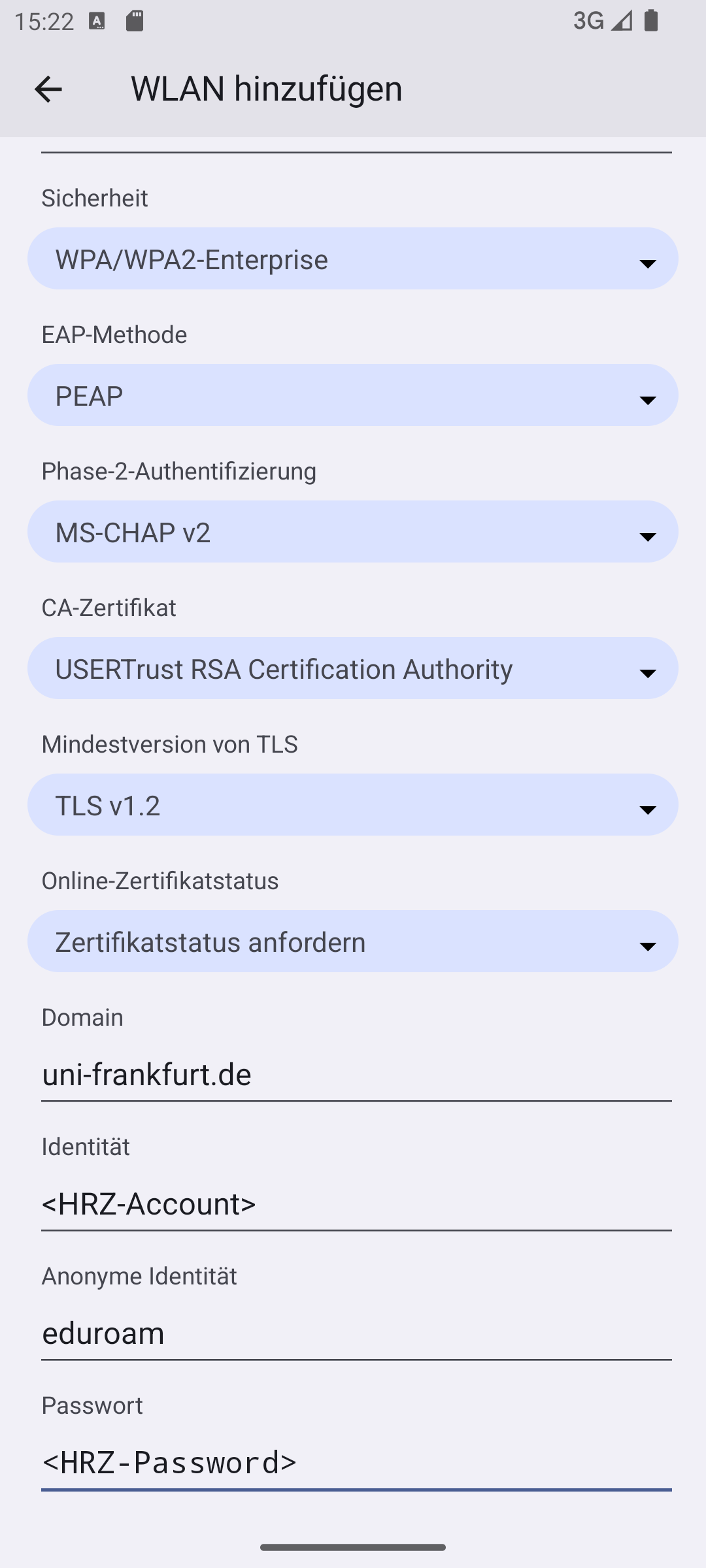
SSID eduroam
Sicherheitstyp WPA2-Enterprise
Verschlüsselungstyp AES / CCMP
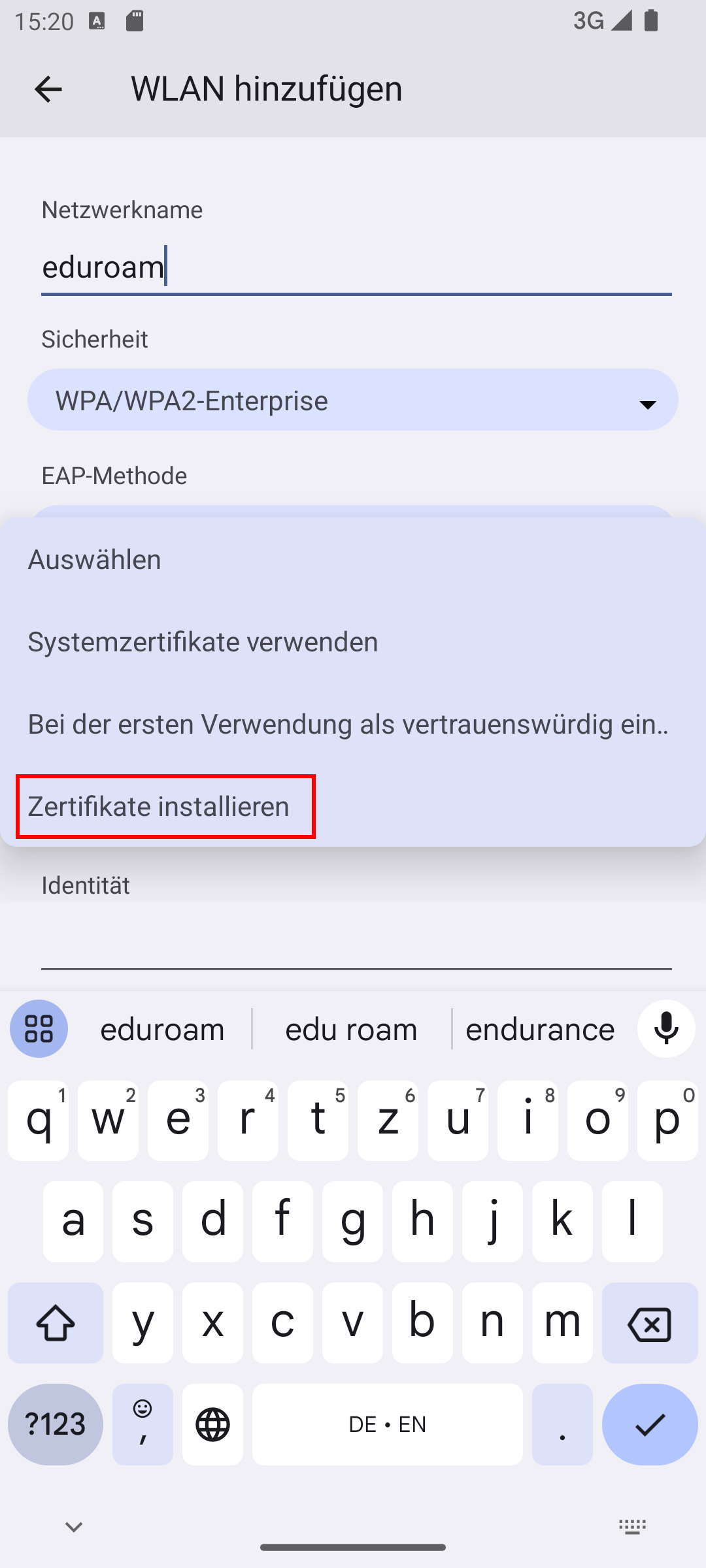
CA-Zertifikat HARICA-TLS-Root-2021-RSA.pem
Äußere / Anonymous Identität eduroam@uni-frankfurt.de
Netzwerkauthentifizierung PEAP
Innere Authentifizierung MS-CHAPv2
Benutzername <HRZ-ACCOUNT-USER>
Passwort <HRZ-ACCOUNT-PASSWORD>
RADIUS Server firlefanz.server.uni-frankfurt.de
scheppekraus.server.uni-frankfurt.de
doppelterdohmen.server.uni-frankfurt.de
schaedelharry.server.uni-frankfurt.de
unsermannauseinoed.server.uni-frankfurt.de
RADIUS Server altSubjectName
DNS: doppelterdohmen.server.uni-frankfurt.de
DNS: firlefanz.server.uni-frankfurt.de
DNS: schaedelharry.server.uni-frankfurt.de
DNS: scheppekraus.server.uni-frankfurt.de
DNS: unsermannauseinoed.server.uni-frankfurt.de
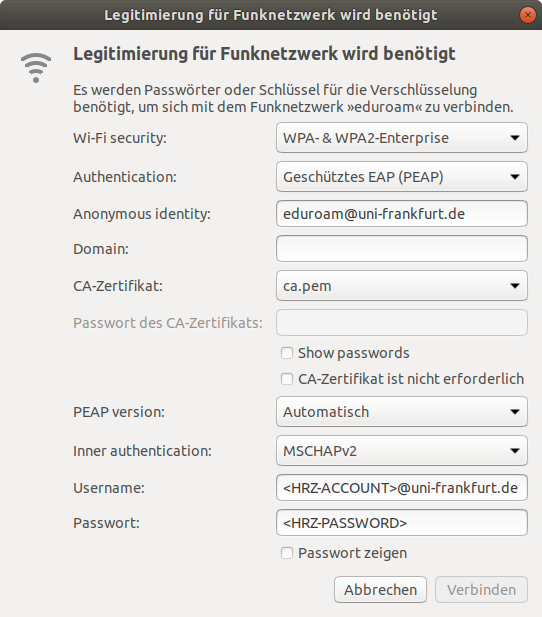
Wie man hier am Beispiel von Ubuntu 18.04.2 sieht, ist nicht alles in GUI konfigurierbar. In der Konfigurationsdatei, welche z. B. das obige Skript produziert, sind alle Einstellungen enthalten.